
Unités commerciales
Dans Selligent votre marque ou entreprise est désormais désignée comme une unité commerciale (anciennement une organisation) afin d'assurer une terminologie cohérente dans tous nos produits. Certaines captures d'écran affichent encore « organisation » ; elles seront mises à jour prochainement. Les fonctionnalités restent inchangées.
Les Unités commerciales sont des entités qui peuvent faire référence à une marque, à un département ou à toute autre subdivision au sein de votre société. Les Unités commerciales offrent aux clients la possibilité de séparer les données des contacts et les données des interactions de différentes Unités commerciales et d'attribuer aux utilisateurs les seuls droits des actifs liés à leur Unité commerciale. Il est cependant possible d'utiliser une seule audience et de partager toutes les données entre les Unités commerciales. La fonctionnalité Unité commerciale de Selligent vous permet de faire les deux.
Les Unités commerciales ont un impact sur les éléments suivants :
- Templates — Les templates sont toujours liés à une Unité commerciale. Chaque Unité commerciale peut être associée à un ou plusieurs templates ; l'Unité commerciale a un impact sur la langue, les audiences et les données disponibles dans le template.
- Messages e-mails — Les e-mails peuvent être créés directement ou à partir d'un template. Ils sont également liés à une Unité commerciale spécifique.
- Domaines de messagerie — Chaque Unité commerciale dispose de son jeu de domaines de messagerie et des adresses d'expéditeur et de réponse associées.
- Suivis — Les suivis sont activés pour une Unité commerciale précise ; ils ne suivent que les interactions réalisées sur les messages liés à cette Unité commerciale.
- Points de terminaison de canal — Les points de terminaison de canal sont également définis au niveau de l'Unité commerciale. Les canaux SMS, Mobile Push, mises à jour de l'audience Facebook et listes Google Adwords requièrent tous des points finaux qui doivent être activés Ils suivent être définis individuellement pour chaque Unité commerciale.
Exemple: Création d'une Unité commerciale différente pour chacune de vos lignes de produits : soda, bières et spiritueux.
Pour l'Unité commerciale Soda, vous pouvez par exemple disposer des domaines de messagerie soda.com, soda.fr et soda.de.
Pour l'Unité commerciale Spiritueux, vous pouvez disposer des domaines de messagerie spirits.com, spirits.nl et spirits.uk.
Vous pouvez ainsi définir un définir les propriétés de base de chaque Unité commerciale, propriétés qui peuvent être réutilisées à l'infini pour tous les éléments concernés (templates et messages par exemple).
L'aperçu des Unités commerciales affiche toutes les Unités commerciales configurées, par ordre alphabétique (par nom).
Chaque ligne contient le nom de l'Unité commerciale, les langues et les domaines de messagerie, le domaine de messagerie par défaut, la date/heure de dernière modification et les icônes permettant de supprimer l'Unité commerciale.
Remarque : Seuls les administrateurs système et administrateurs de l'Unité commerciale ont accès à l'onglet Unité commerciale.
Pour trier l'aperçu, cliquez sur l'en-tête de la colonne correspondante.
Le champ Rechercher en haut à droite permet d'effectuer des recherches dans la liste des Unités commerciales en fonction de leurs noms.

À partir cet aperçu, vous pouvez :
- Créer une nouvelle Unité commerciale — Voir ci-dessous.
- Modifier une Unité commerciale existante — En cliquant sur le nom d'une Unité commerciale. La fenêtre Propriétés s'affiche sur la droite.
- Supprimer une Unité commerciale existante — En cliquant sur la corbeille. L'Unité commerciale actuellement active (visible en haut à droite de l'écran) ne peut pas être supprimée.
Créer une Unité commerciale
Remarque : Lorsque Zeta Login est utilisé pour accéder à l'application Selligent, les Unités commerciales créées dans Selligent sont automatiquement synchronisées, de même que toutes les applications actives.
Cette synchronisation est visible dans les notifications de la barre supérieure de l'application Selligent. Une fois que l'Unité commerciale est synchronisée, aucune étape supplémentaire n'est requise dans Zeta Login.
Pour créer une nouvelle Unité commerciale, cliquez sur le bouton Nouveau en haut à droite.
La fenêtre Propriétés s'affiche sur la droite.

En haut, saisissez le Nom* d'une Unité commerciale (champ obligatoire) — Définissez un nom unique pour l'Unité commerciale. Veillez à ce que ce nom soit clair et représentatif. Le nom de l'Unité commerciale est primordial dans la création des messages. Ce nom s'affiche également dans la barre d'outils et vous permet de basculer entre les Unités commerciales (si vous disposez de droits d'accès à plusieurs Unités commerciales).
En dessous, plusieurs onglets s'affichent pour des configurations spécifiques :
Général
Dans l'onglet Général, les champs suivants peuvent être configurés (les astérisques indiquent les champs obligatoires) :
- Audiences Campaign — Ajoutez une ou plusieurs audiences Campaign en cliquant sur le bouton
 .
.
L'audience contient les contacts qui seront la target du message envoyé. Les champs de l'audience peuvent servir à la personnalisation du message. Vous ne pouvez sélectionner ici que les listes d'audiences créées dans Campaign et les rendre disponibles dans Selligent comme liste d'audiences.
Saisissez/sélectionnez des valeurs dans la fenêtre qui s'affiche :- Nom — Saisissez un nom d'audience, par lequel la liste sélectionnée doit être disponible dans Selligent by Zeta. Vous pouvez utiliser ici un nom différent pour la liste d'audiences Selligent que celui défini dans Campaign.
- Nom de l'API — Saisissez un nom d'API d'audience.
- Liste d'audiences — Sélectionnez une liste d'audiences ou un segment Campaign directement dans la liste déroulante ou saisissez quelques lettres pour afficher toutes les listes/segments correspondants.
- Colonne Langue — La colonne Langue s'affiche quand vous sélectionnez une liste d'audiences ci-dessus. Par défaut, la valeur est définie sur MASTER.LANGUAGE. La langue du contact détermine la langue dans laquelle les messages sont envoyés. La colonne Langue est un champ en lecture seule.
- Mobile column — La colonne Mobile s'affiche quand vous sélectionnez une liste d'audiences ci-dessus. Sélectionnez le champ d'audience qui doit être utilisé comme numéro de téléphone mobile pour les messages.
Remarque: Ce champ sera utilisé lors de l'ajout du composant SMS à un journey.
Remarque technique: La colonne Mobile peut être liée à un champ dans la liste d'audiences principale (par exemple MASTER.MOBILENBR) ou dans une liste étendue (par exemple EXT.MOBILENBR).
Exemple d'une configuration d'audiences Campaign complète :

Cliquez sur OK. L'audience est maintenant ajoutée au champ Audiences de Campaign.
Vous pouvez ajouter plusieurs audiences Campaign (en cliquant sur le bouton + et en exécutant les étapes ci-dessus pour chacune d'entre elles).Remarque : Les listes d'audiences créées dans Selligent sont immédiatement disponibles en tant qu'audiences pour les Unités commerciales auxquelles elles sont affectées et n'ont pas besoin d'être créées en tant qu'audience dans la Configuration Admin.
Notez que lorsque vous modifiez une audience Campaign existante (enregistrée), vous ne pouvez plus modifier la valeur Liste d'audiences. Ce champ est en lecture seule en mode édition.

Pour supprimer une audience, passez la souris dessus et cliquez sur l'icône en forme de croix qui s'affiche.
Confirmez la suppression en cliquant sur 'Supprimer' dans la pop-up.
Un avertissement s'affiche alors pour vous informer que cela peut avoir un impact sur le contenu des messages et les journeys actifs.
- Sources de données Campaign — Ajoutez une ou plusieurs sources de données en cliquant sur le bouton .
Les sources de données comprennent les éléments requis pour insérer le contenu d'une sélection de données dans les messages de cette Unité commerciale. Vous ne pouvez sélectionner ici que les sources données (listes d'articles) créées dans Campaign. Les listes de sélection de données créées dans Selligent sont immédiatement disponibles comme source de données pour les Unités commerciales auxquelles elles sont affectées au moment de la création de la liste de sélection de données.Remarque : Ce champ n'est disponible que pour les clients qui utilisent à la fois Campaign et Selligent.

Saisissez/sélectionnez des valeurs dans la fenêtre qui s'affiche :- Nom — Saisissez le nom d'une source de données, par lequel la liste sélectionnée doit être disponible dansn Selligent by Zeta. Vous pouvez utiliser ici un nom différent pour la liste Selligent que celui défini dans Campaign.
- Source des données — Sélectionnez une liste d'articles Campaign à utiliser comme source de données dans la liste déroulante ou saisissez quelques lettres pour afficher toutes les listes correspondants.
- Colonne Langue — La colonne Langue s'affiche quand vous sélectionnez une source des données.
Remarque : La définition de la colonne Langue est très importante. Les éléments s'affichant dans le message ont la même langue que le template/l'e-mail.
Exemple d'une configuration de source de données Campaign complète :

Cliquez sur OK. La source des données est à présent ajoutée au champ Sources de données Campaign.
Vous pouvez ajouter plusieurs sources de données Campaign (en cliquant sur le bouton + et en exécutant les étapes ci-dessus pour chacune d'entre elles).Notez que lorsque vous modifiez la source de données Campaign existante (enregistrée), vous ne pouvez plus modifier la valeur 'Sources de données'. Ce champ est en lecture seule en mode édition.

Pour supprimer d'une source de données, passez votre pointeur dessus et cliquez sur l'icône en forme de croix qui s'affiche.
Confirmez la suppression en cliquant sur 'Supprimer' dans la pop-up.
- Langues et domaines de messagerie — Ajoutez une ou plusieurs langues requises pour les messages créés pour cette Unité commerciale, en cliquant sur le bouton .

Saisissez/sélectionnez des valeurs dans la fenêtre qui s'affiche:
- Nom — Saisissez un nom de langue (par exemple, French, Français, Spanish, English)
- Code — Saisissez un code de langue.
Le code s'affiche avec la langue pour les fiches Liste d'audiences. Nous vous conseillons donc d'utiliser des abréviations telles que DE, EN, FR, etc.
Tous les codes de la plate-forme forment des colonnes de liste d'options. Pensez donc à remanier les codes sur l'ensemble des Unités commerciales afin d'en assurer la cohérence et de les gérer de manière centralisée. Tenez compte de l'impact des variations telles que EN-US, EN-UK, FR-CA.
Les codes de langue sont également utilisés pour les conditions spécifiques à la langue dans les blocs de contenu.Remarque: Vous ne pouvez pas utiliser les mots réservés CODE et ID comme code linguistique.

En outre, les termes liés à SQL ne peuvent pas être utilisés comme code linguistique (par exemple, NO, IS, TO).
- Paramètres régionaux — Associez ensuite cette langue à des paramètres régionaux. Les paramètres régionaux désignent la langue d'une région spécifique et peuvent être sélectionnés dans une liste déroulante. (Les paramètres régionaux sont utilisés à des fins de formatage.)
- Domaines de messagerie — Liez la langue à un ou plusieurs domaines de messagerie. Sélectionnez un serveur dans la liste déroulante. Tous les domaines de messagerie définis dans l'onglet Livrabilité sont répertoriés ici.
Remarque: Vous pouvez utiliser plusieurs domaines de messagerie pour la même langue. Ainsi, lorsqu'il créera un message pour cette langue spécifique, le marketer aura la possibilité de choisir parmi plusieurs domaines de messagerie ou de paramétrer une condition permettant de définir quand un domaine de messagerie spécifique doit être utilisé pour une langue.

Les domaines de messagerie sont définis dans l'onglet Livrabilité. Les domaines de messagerie sont utilisés pour définir l'emplacement à partir duquel les e-mails sont diffusés. Par exemple, les clients disposant de différentes Unités commerciales peuvent utiliser différents domaines de messagerie pour envoyer leurs e-mails. Une fois les domaines de messagerie configurés, les adresses FROM (adresse de l'expéditeur) et REPLY (adresse de réponse) sont attribuées. Il peut y avoir plusieurs adresses par domaine de messagerie, mais vous devez toujours définir une adresse par défaut.
Vous utiliserez ainsi généralement le domaine de messagerie Zeta.be pour le néerlandais et le français de Belgique, Zeta.de pour l'allemand, etc. Il est parfaitement possible d'utiliser le même domaine de messagerie pour différentes langues.
Répétez le processus ci-dessus pour toutes les langues requises.Remarque : Si les utilisateurs essaient de supprimer ou de modifier des langues qui sont déjà utilisées dans des messages, des templates ou des journeys, un message les informe des problèmes qui peuvent éventuellement se produire. Ils peuvent toutefois ignorer l'avertissement et modifier/supprimer tout de même la langue.
Notez que le champ Code langue d'une configuration existante est en lecture seule et ne peut jamais être modifié. - Langue par défaut — Une fois les langues et les domaines ajoutés pour l'Unité commerciale, vous avez également la possibilité de définir laquelle de ces langues doit être ajoutée par défaut aux messages créés pour cette Unité commerciale. Cette configuration est facultative.

Pour ajouter des langues par défaut, cliquez simplement sur le champ. Une liste déroulante s'affiche, dans laquelle vous pouvez sélectionner la ou les langues par défaut. Vous pouvez sélectionner plusieurs langues si nécessaire.
- Domaine de messagerie par défaut* — Vous devez également sélectionner un domaine de messagerie par défaut. Ce domaine de messagerie par défaut est utilisé pour les langues pour lesquelles aucun domaine de messagerie spécifique n'a été défini.

- Accès à Data Studio — Les utilisateurs de Selligent ayant accès à Data Studio peuvent être sélectionnés à partir d'une liste déroulante. Vous pouvez sélectionner un maximum de 10 utilisateurs sur l'ensemble des Unités commerciales. Un message s'affiche à l'enregistrement si le nombre sélectionné est supérieur à 10.
Remarque : Seuls les utilisateurs ayant accès à l'Unité commerciale sont répertoriés dans la liste déroulante. Lorsque des utilisateurs ayant accès à Data Studio sont supprimés de l'Unité commerciale, leur accès à Data Studio est également supprimé.

7. Global — Cette option est utilisée lorsque plusieurs Unités commerciales (marques) existent dans l'environnement. Elle permet de définir une Unité commerciale comme étant l'Unité commerciale mondiale. Par conséquent, les tableaux de bord disponibles pour l'Unité commerciale mondiale affichent des informations pour toutes les Unités commerciales, ce qui permet aux marketers d'obtenir une vue d'ensemble de toutes les Unités commerciales en un seul et même endroit. Une seule Unité commerciale peut être définie comme globale. De même, les tableaux de bord créés dans l'Unité commerciale globale peuvent être publiés dans d'autres Unités commerciales. Consultez cette rubrique pour en savoir davantage.Remarque : Cette option n'est disponible que pour les environnements avec le concept global activé. Il doit être activé sur demande.
Points de terminaison

Dans l'onglet Points de terminaison, vous pouvez configurer les champs suivants (ils sont tous facultatifs) :
-
Point de terminaison SMS — Sélectionnez le point de terminaison SMS pour cette Unité commerciale dans la liste déroulante. Vous pouvez sélectionner plus d'un point de terminaison SMS. Le point de terminaison SMS définit l'opérateur qui sera utilisé pour envoyer les messages SMS.
Exemple : Lorsque les entreprises opèrent dans plusieurs pays avec différents opérateurs, elles ont souvent besoin de différents fournisseurs de SMS (et donc de différents points de terminaison) pour envoyer les messages SMS. En définissant plusieurs points de terminaison pour une Unité commerciale, il est possible d'envoyer des SMS en utilisant différents fournisseurs, mais provenant tous de la même Unité commerciale. -
Point de terminaison MMS — Sélectionnez le point de terminaison MMS pour cette Unité commerciale dans la liste déroulante. Vous pouvez sélectionner plus d'un point de terminaison MMS. Le point de terminaison MMS définit l'opérateur qui sera utilisé pour envoyer les messages MMS.
Exemple : Lorsque les entreprises opèrent dans plusieurs pays avec différents opérateurs, elles ont souvent besoin de différents fournisseurs de MMS (et donc de différents points de terminaison) pour envoyer les messages MMS. En définissant plusieurs points de terminaison pour une Unité commerciale, il est possible d'envoyer des MMS en utilisant différents fournisseurs, mais provenant tous de la même Unité commerciale. -
Point de terminaison RCS — Sélectionnez le point de terminaison RCS pour cette Unité commerciale dans la liste déroulante. Vous pouvez sélectionner plus d'un point de terminaison RCS.
Le point de terminaison RCS définit l'opérateur qui sera utilisé pour envoyer les messages RCS.
Un point de terminaison RCS par défaut doit également être défini.
Exemple: Lorsque les entreprises opèrent dans plusieurs pays avec différents opérateurs, elles ont souvent besoin de différents fournisseurs de RCS (et donc de différents points de terminaison) pour envoyer les messages RCS. En définissant plusieurs points de terminaison pour une Unité commerciale, il est possible d'envoyer des RCS en utilisant différents fournisseurs, mais provenant tous de la même Unité commerciale. -
Point de terminaison mobile push — Sélectionnez le point de terminaison mobile push pour cette Unité commerciale dans la liste déroulante.
Sélectionnez dans la liste le plug-in utilisé pour envoyer les messages Mobile Push. Vous pouvez définir plus d'un point de terminaison mobile par Unité commerciale. - Meta endpoint — Sélectionnez un ou plusieurs points de terminaison Meta pour cette Unité commerciale dans la liste déroulante. Ce point de terminaison Meta sert à envoyer les contacts à une audience personnalisée Meta. Vous devez définir un point de terminaison Meta par défaut. Il s'agit de celui sélectionné par défaut lors de l'ajout d'un composant Meta à un parcours.
Exemple: les entreprises internationales ont souvent des pages sur les réseaux sociaux différentes selon les pays ou les marchés et nécessitent donc des points de terminaison Meta différents pour leur Unité commerciale. -
Google customer match endpoint —Sélectionnez un ou plusieurs points de terminaison Google Customer Match pour cette unité commerciale dans la liste déroulante. Ce point de terminaison est utilisé dans cette Unité commerciale pour envoyer les contacts à une liste Google Customer Match.
Vous devez définir un point de terminaison Google Customer Match par défaut. Il s'agit de celui sélectionné par défaut lors de l'ajout d'un composant Google Customer Match à un journey.
Exemple: Les entreprises internationales ont souvent des pages sur les réseaux sociaux différentes selon les pays ou les marchés et nécessitent donc que différents points de terminaison Google Customer Match soient disponibles pour leur Unité commerciale. -
Point de terminaison Snapchat — Sélectionnez le point de terminaison Snapchat pour cette Unité commerciale dans la liste déroulante.
Sélectionnez dans la liste le point final qui doit être utilisé dans cette Unité commerciale pour envoyer les contacts Selligent vers un Snapchat Audience. -
Point de terminaison 'X' (anciennement Twitter) — Sélectionnez le point de terminaison 'X' (anciennement Twitter) pour cette Unité commerciale dans le menu déroulant.
Sélectionnez dans la liste celui qui doit être utilisé dans cette Unité commerciale pour envoyer des contacts Selligent à une audience 'X' (anciennement Twitter).
Remarque : Pour tous les types de points de terminaison, la liste se base sur les points de terminaison de canal créés dans la section Global > Points de terminaison de canal.
Intégration des données
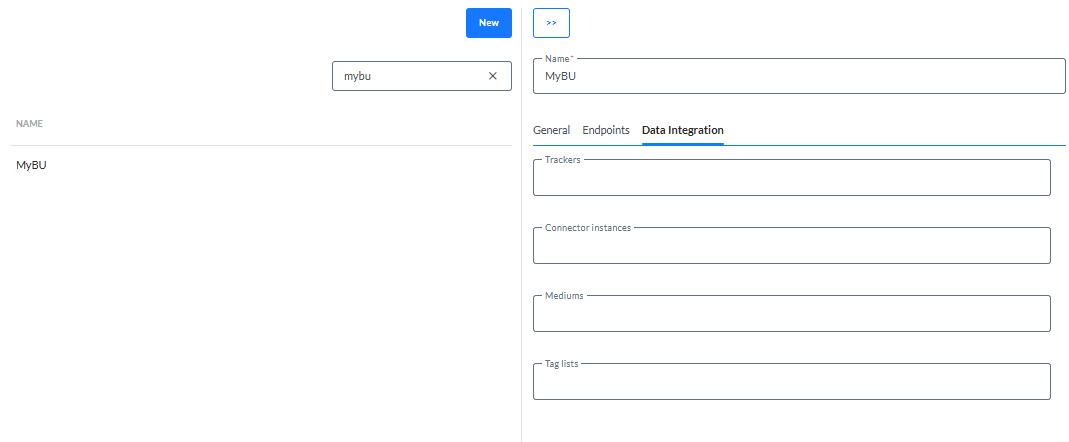
Dans l'onglet Intégration des données, vous pouvez configurer les champs suivants (ils sont tous facultatifs) :
- Suivis — Sélectionnez les suivis à utiliser pour tous les messages nombre de messages envoyés pour cette Unité commerciale. Les liens utilisés dans les messages seront complétés par les paramètres requis pour permettre le suivi.
Veuillez noter qu'il est toujours possible de désactiver le suivi au niveau du message pour ce message spécifique.
Remarque: Les suivis sont configurés à partir de l'onglet Intégration des données.
- Instances du connecteur — Sélectionnez les instances du connecteur CRM qui doivent être disponibles pour l'Unité commerciale. Ils vous permettent d'échanger des données entre la plate-forme Selligent et le CRM externe.
Pour supprimer les instances du connecteur CRM attribuées à une Unité commerciale, survolez l'instance et cliquez sur l'icône en forme de croix qui s'affiche à droite du nom de l'instance.
Si une instance de connecteur est utilisée dans une synchronisation de données dans cette Unité commerciale, elle ne peut pas être supprimée. Dans ce cas, l'icône en forme de croix ne s'affiche pas lorsque vous survolez le nom de l'instance.Remarque: Les connecteurs sont configurés à partir de l'onglet Intégration des données
- Emplacements — Sélectionnez les emplacements qui doivent être disponibles pour les configurations d'importation/exportation créées pour cette Unité commerciale.
Cela vous permet de créer des configurations d'importation/d'exportation de données pour l'Unité commerciale plus rapidement, car vous pouvez utiliser et réutiliser des médias prédéfinis. -
Remarque: Les emplacements sont configurés à partir de l'onglet Global.
Remarque :
Lors de l'enregistrement d'une Unité commerciale (lors de la création d'une nouvelle ou de la modification d'une Unité commerciale existante), gardez à l'esprit que:
- les noms de source de données identiques ne sont pas autorisés
- la suppression d'une source de données dans Campaign ne la supprime pas d'une Unité commerciale Selligent by Zeta, ce qui peut entraîner des incohérences
- les noms d'API (audience) ne peuvent contenir que des caractères alphanumériques et des traits de soulignement
Par conséquent, les modifications apportées à l'outil Campaign (ou par le biais de modifications directes de la base de données ou d'appels d'API) peuvent entraîner l'affichage des erreurs de validation lors de l'enregistrement de l'Unité commerciale dans Selligent by Zeta, si des incohérences sont détectées.
Pour éviter cela, ne modifiez ni ne supprimez les sources de données et les champs obligatoires via Campaign ou le back-end.
Si vous êtes déjà dans une situation comme ci-dessus, toutes les incohérences doivent être corrigées avant d'enregistrer l'Unité commerciale.
